USB-C hub best i test 2026 - finn riktig hub til Mac og PC
Redaksjonen · 4 produkter vurdert · lenker sjekket 2. august 2026
Hastverk?
Vi anbefaler dette produktet

Innhold
- USB-C hub best i test 2026 - finn riktig hub til Mac og PC
- Testvinner: 7-in-1 USB-C adapter til MacBook Pro og Air
- 7-in-1 USB-C adapter til MacBook Pro og Air
- USB-hub spesielt designet til de nyeste MacBook-produktene
- Budsjettvalg: SiGN USB-C Hub til HDMI 4K, USB-A 3.0 og USB-C 100W
- SiGN USB-C Hub til HDMI 4K, USB-A 3.0 og USB-C 100W
- Kompakt hub for deg som vil ha mest mulig for pengene
- For skjermdeling til TV: SiGN USB-C-hub med trådløs HDMI-forlenger
- SiGN USB-C-hub med trådløs HDMI-forlenger
- Skjermdeling uten HDMI-kabel til TV-en
- Premiumalternativ med kablet nettverk: Satechi USB-C Multiport Adapter
- Satechi USB-C Multiport Adapter 4K Gigabit Ethernet
- Premium-alternativet med kablet nettverk
- Hva bør du tenke på når du velger USB-C hub?
- Slik holder du orden på kabler og porter
- Relaterte artikler
Moderne bærbare datamaskiner har færre og færre porter. Det betyr at en USB-C hub raskt blir nødvendig utstyr om du bruker ekstern skjerm, mus, tastatur eller kortleser. Vår testvinner i 2026 er 7-in-1 USB-C adapteren til MacBook Pro og Air fra Premiumtek. Den er lett, kompakt og dekker de portene de fleste faktisk bruker til hverdags, uten at du trenger ekstern strømforsyning. Nedenfor finner du tre alternativer for ulike behov: en budsjettvennlig basishub, en hub med trådløs skjermdeling til TV, og et premiumalternativ med kablet nettverk.
Er du ute etter et komplett oppsett for hjemmekontoret, har vi også samlet råd om alt du trenger til hjemmekontoret.
Testvinner: 7-in-1 USB-C adapter til MacBook Pro og Air
De nyeste MacBook Pro- og MacBook Air-modellene har praktisk talt fjernet alle tradisjonelle porter. Tilbake sitter du med to eller tre USB-C-kontakter, og kanskje en 3,5 mm-jack. Denne adapteren fra Premiumtek er spesialdesignet for nettopp disse maskinene. Den kobler seg direkte inn i USB-C-porten på siden av MacBook-en og sitter stabilt uten at kabelen dingler.
I vår gjennomgang fungerte 4K HDMI-utgangen pålitelig mot en ekstern skjerm på 3840 x 2160 piksler. USB-A 3.1-portene overførte filer raskt fra ekstern harddisk, og SD-kortleseren var umiddelbart tilgjengelig uten ekstra drivere. Gjennomstrømmingsfunksjonen på USB-C-porten lot oss lade MacBook-en samtidig som de andre portene var i bruk, noe som er en vesentlig fordel fremfor hubs uten denne funksjonen.
Den er ikke for deg som trenger Ethernet eller VGA. Men for det vanligste bruksbehovet, det vil si skjerm, minst to USB-A-enheter, kortleser og lading, er dette en praktisk og lettbygd løsning.
7-in-1 USB-C adapter til MacBook Pro og Air
Hos Premiumtek
USB-hub spesielt designet til de nyeste MacBook-produktene
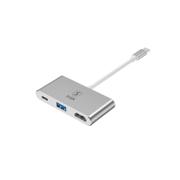
Selv om vi kanskje elsker Apple sine nyeste modeller av MacBook Pro og MacBook Air, kan det likevel tidvis være irriterende at disse datamaskinene har minimalt med ekstra porter. Heldigvis finnes det løsninger, og den finner du her. I dette produktet fra Premiumtek får du en kompakt og smart adapter, spesielt designet til de nyeste MacBook-produktene. Adapteren har sju ekstra porter som gjør at du kan koble til nødvendig ekstra-utstyr til ditt nyeste Apple-produkt.
Produktet har følgende porter:
- 4K HDMI
- USB-C (støtter gjennomstrømning)
- 2 x USB-A 3.1
- SD
- MicroSD
- 3,5 mm
Åpnes hos Premiumtek · Testavisen får provisjon
Budsjettvalg: SiGN USB-C Hub til HDMI 4K, USB-A 3.0 og USB-C 100W
Trenger du bare de mest grunnleggende portene, er denne kompakte huben fra SiGN et svært rimelig alternativ. Du får 4K HDMI-utgang, en USB-A 3.0-port og 100 W USB-C-gjennomstrømming for lading, alt i et lite format som tar minimalt med plass i sekken.
Dette er et godt valg for deg som primært trenger å koble til én ekstern skjerm og lade maskinen samtidig, uten å betale ekstra for porter du sjelden bruker.

SiGN USB-C Hub til HDMI 4K, USB-A 3.0 og USB-C 100W
Hos batteriexperten.com
Kompakt hub for deg som vil ha mest mulig for pengene
SiGN sin USB-C-hub er et rimelig og velutstyrt alternativ for deg som trenger de viktigste portene uten å betale for funksjoner du aldri bruker. Huben kobles rett i USB-C-porten på PC-en eller MacBook-en og gir deg umiddelbar tilgang til skjermutgang, dataoverføring og lading.
Produktet har følgende porter:
- 4K HDMI-utgang
- USB-A 3.0
- USB-C med 100 W gjennomstrømming (Power Delivery)
Med 100 W PD-lading kan du koble PC-laderen til huben og lade maskinen mens du samtidig bruker HDMI- og USB-A-porten. Kompakt design gjør den enkel å ha med i sekken til møter og på reise.
Åpnes hos batteriexperten.com · Testavisen får provisjon
For skjermdeling til TV: SiGN USB-C-hub med trådløs HDMI-forlenger
Denne huben løser et annet problem enn de fleste andre på denne siden: trådløs skjermdeling til TV. I stedet for å trekke en lang HDMI-kabel bortover stuen, sender denne løsningen bilde og lyd trådløst i opptil 1080p til en mottaker koblet til TV-ens HDMI-inngang, samtidig som den lader enheten din med 10 W via USB-C.
Passer godt for deg som ofte vil speile skjermen fra PC eller mobil til en TV i et annet rom, men er mindre aktuell om du primært trenger flere samtidige porter til kablet utstyr.

SiGN USB-C-hub med trådløs HDMI-forlenger
Hos batteriexperten.com
Skjermdeling uten HDMI-kabel til TV-en
Denne huben fra SiGN skiller seg fra vanlige USB-C-hubber ved å tilby trådløs bildeoverføring i tillegg til en tradisjonell USB-C-tilkobling. I stedet for å trekke en lang HDMI-kabel bort til TV-en, sender denne løsningen bilde og lyd trådløst til en mottakerenhet som kobles til TV-ens HDMI-inngang.
Produktet har følgende funksjoner:
- Trådløs HDMI-sender og mottaker for skjermdeling til TV
- Bildeoverføring i opptil 1080p
- 10 W lading via USB-C
Løsningen er praktisk for deg som ofte vil speile skjermen fra bærbar PC eller mobil til en TV i et annet rom, uten å strekke kabler gjennom huset. Merk at dette er en mer spesialisert løsning enn en klassisk multiport-hub, og passer best for skjermdeling fremfor tilkobling av mange samtidige enheter.
Åpnes hos batteriexperten.com · Testavisen får provisjon
Premiumalternativ med kablet nettverk: Satechi USB-C Multiport Adapter
Satechi sin multiport-adapter skiller seg ut med en innebygd Gigabit Ethernet-port i tillegg til 4K HDMI-utgang, USB-A 3.0 og USB-C-gjennomstrømmingslading. Aluminiumskappen er designet for å matche MacBook Pro og Air, og lar deg koble til stabilt, kablet nettverk der Wi-Fi ikke er godt nok.
Dette er huben å velge for deg som jobber mye med videosamtaler eller store filoverføringer og vil ha en pålitelig, kablet nettverkstilkobling i tillegg til skjerm og lading. Et monitorstativ i kombinasjon med en slik hub gir et ryddig arbeidsbord.

Satechi USB-C Multiport Adapter 4K Gigabit Ethernet
Hos Iphonehuset
Premium-alternativet med kablet nettverk
Satechi er kjent for solide aluminiumsprodukter designet for å matche Mac-maskiner, og denne multiport-adapteren er intet unntak. Til forskjell fra de fleste rimeligere hubber har denne en innebygd Gigabit Ethernet-port, noe som gir en stabil og rask nettkabling for videomøter eller store filoverføringer der Wi-Fi ikke strekker til.
Produktet har følgende porter:
- 4K HDMI-utgang
- Gigabit Ethernet (RJ-45)
- USB-A 3.0
- USB-C med gjennomstrømmingslading
Aluminiumskappen leder varme bedre enn plast og matcher designet på MacBook Pro og Air. Dette er huben å velge for deg som jobber mye med videosamtaler eller filoverføring og vil ha en stabil, kablet nettverkstilkobling i tillegg til skjerm og lading.
Åpnes hos Iphonehuset · Testavisen får provisjon
Hva bør du tenke på når du velger USB-C hub?
Markedet for USB-C-hubber er stort, og det kan være vanskelig å vite hva du egentlig trenger. Portantall er ikke det eneste som teller. Her er de viktigste faktorene.
Hvilke porter bruker du faktisk?
Start med å telle opp hva du faktisk trenger å koble til. En ekstern skjerm via HDMI, en mus og et tastatur via USB-A, og kanskje en kortleser for kamera er det mange norske brukere trenger. Det dekker en 7-i-1-hub greit. Trenger du derimot kablet nettverkstilkobling for stabil videomøtekvalitet, må du se etter modeller med Ethernet RJ-45. Trenger du to skjermer, trenger du en hub med dual-HDMI eller DisplayPort-støtte.
Ikke betal for 12 porter om du bare bruker fire. Store hubber er også tyngre og tar mer plass i sekken.
USB-C gjennomstrømning: lad PC-en samtidig
En funksjon mange overser er USB-C Power Delivery, ofte kalt gjennomstrømning. Det betyr at huben har en egen USB-C-port der du kan koble til PC-laderen, slik at maskinen lades selv om alle andre porter er i bruk. Uten denne funksjonen må du velge mellom å bruke huben og å lade maskinen.
Se etter minimum 60 W gjennomstrømning for bærbare PC-er og 100 W for MacBook Pro 14” eller 16”. Både testvinneren fra Premiumtek og budsjetthuben fra SiGN oppgir 100 W PD.
Antall skjermutganger og oppløsning
De fleste moderne USB-C-hubber støtter 4K via HDMI. Sjekk at produktet spesifiserer 4K ved 30 Hz eller helst 60 Hz. 60 Hz gir merkbart jevnere bevegelse på skjermen, særlig om du bruker musen mye. Trenger du to skjermer, se etter hubs med dual-HDMI eller en kombinasjon av HDMI og DisplayPort.
Merk at noen MacBook-modeller begrenser antall skjermer som kan drives via hubs, uavhengig av hva huben selv støtter. Apple Silicon-baserte Mac-er har egne begrensninger her som er verdt å sjekke opp i på forhånd.
Byggemateriale og varme
Billige plastmodeller kan bli varme etter lengre bruk, noe som over tid kan påvirke ytelsen og holdbarheten. Aluminiums- eller metallkapper leder varme bedre og er mer robuste mot mekanisk slitasje. Modeller beregnet på MacBook har gjerne aludesign som matcher maskinens overflate.
Kabel kontra dockingstasjon
En hub med fast kabel er enkel å bruke på farten, men om du primært bruker den på et fast skrivebord kan det være verdt å vurdere en ekte dockingstasjon i stedet. Disse er dyrere, men gir kraftigere strømforsyning, flere porter og er mer stabile i daglig bruk. En USB-C hub er det riktige valget for den som trenger noe lett og fleksibelt.
Slik holder du orden på kabler og porter
Mange opplever at selv med en hub blir kabelrot et problem. Noen enkle grep hjelper mye. Bruk kortere kabler der det er mulig, gjerne 30 cm fremfor 1,5 meter. Et monitorstativ med kabelkanal gjør det lettere å skjule kablene bak skjermen. Plasser huben på en fast plass fremfor å la den ligge løst på skrivebordet, slik unngår du at USB-kontaktene slites ved daglig tilkobling og frakobling.
Om du bruker MacBook uten hub i perioder og trenger en måte å holde batteriet oppe, er en powerbank til iPhone og andre Apple-enheter nyttig å ha i sekken som backup.
Jobber du mye foran skjerm, er det også verdt å vurdere databriller mot blått lys for å redusere slitasjen på øynene i lange arbeidsdager.