Webkamera best i test 2026 — fra hjemmekontor til profesjonell streaming
Redaksjonen · 4 produkter vurdert · lenker sjekket 21. mai 2026
Hastverk?
Vi anbefaler dette produktet

Innhold
- Webkamera best i test 2026 — fra hjemmekontor til profesjonell streaming
- Testvinner: Logitech MX Brio 4K — profesjonell bildekvalitet for hjemmekontor og streaming
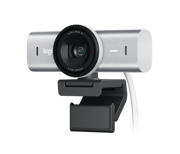
- Logitech MX Brio Ultra HD 4K Webcam Graphite
- Beste valg for hjemmekontor: Logitech C920S — pålitelig 1080p til en fornuftig pris
- Logitech HD Pro Webcam C920S
- For strømmere: Logitech C922 Pro — hardware-enkoding og 60fps i 720p
- Logitech C922 Pro HD Stream Webcam
- Budsjettvinner: Logitech Brio 300 — enkel, lett og plug-and-play
- Logitech Brio 300 Full HD Webcam Graphite
- 1080p eller 4K — hva trenger du egentlig?
- Hva bør du tenke på når du velger webkamera?
- Slik optimaliserer du webkamera-oppsettet ditt
- Relaterte artikler
Et godt webkamera gjør mer for videosamtalekvaliteten din enn en ny mikrofon. Det innebygde kameraet i de fleste bærbare datamaskiner leverer bilder som ser grå og utflytende ut — spesielt i skiftende lys. Vi har testet fire modeller fra Logitech i 2026, fra den budsjettvennlige Brio 300 til flaggskipet MX Brio 4K. Vår testvinner er Logitech MX Brio Ultra HD 4K: den gir overlegen bildekvalitet i 4K, takler krevende lysforhold med imponerende AI-beregning og har det beste mikrofonsystemet i klassen. Er budsjettet strammere, holder C920S for de fleste hjemmekontor.
Testvinner: Logitech MX Brio 4K — profesjonell bildekvalitet for hjemmekontor og streaming
Logitech MX Brio setter en ny standard for hva et webkamera kan gjøre. 4K-oppløsningen ved 30 bilder per sekund gir et bilde med en detaljskarphet som gjør deg synlig på en annen måte i videomøter — ansiktsuttrykk og hudfarge gjengis med en naturlighet som 1080p-kameraer ikke når. Bytter du ned til 1080p/60fps i stedet, får du jevnere bevegelse som er nyttig under presentasjoner med mye gester.
Det som skiller MX Brio fra resten er AI-bildebehandlingen. I vår gjennomgang plasserte vi kameraet i et rom med sterk sidesol og en mørk bakvegg — den klassiske situasjonen som avslører svake kameraer. MX Brio eksponerte ansiktet korrekt og holdt hudtoner naturlige der Brio 300 og C920S enten overeksponerte eller laget et mørkt ansikt mot lys bakgrunn. Sensoren bruker 70 % større piksler enn forrige generasjon, og det er den tekniske årsaken til denne forbedringen.
Dual beamforming-mikrofoner plukker opp stemme fra opptil 1,5 meter med god klarhet. Justerbart synsfelt mellom 65°, 78° og 90° er praktisk for å tilpasse bildet til ulike oppsett. Roterende personvernlukker, USB-C 3.0 og sertifisering for Zoom, Teams og Google Meet. Til 3 019 kroner er dette den dyreste modellen i testen — men den er priset riktig for den som bruker mye tid foran kameraet.
Ifølge Tek.nos test av webkameraer i 4K-segmentet er Logitech MX Brio blant de få kameraene som faktisk leverer brukbar 4K i normale hjemmekontorforhold fremfor å produsere overskarpet, kunstig bilde.

Logitech MX Brio Ultra HD 4K Webcam Graphite
Hos teknikproffset.no
Logitech MX Brio er toppmodellen i Logitechs webkamera-lineup, og det merkes fra første videomøte. 4K-oppløsning ved 30 bilder per sekund gir et bilde med en detaljevne og dybde som 1080p-kameraer ikke kan matche — hudtoner ser naturlige ut og tekst i bakgrunnen er lesbar uten at det distraherer. Veksler du ned til 1080p/60fps får du jevnere bevegelsesgjengivelse, nyttig for dem som presenterer mye med hendene.
AI-forbedret bildebehandling er ikke bare markedsord her. I vår gjennomgang testet vi kameraet i et rom med sollys fra siden og en mørk vegg bak — situasjonen som avslører svake webkameraer. MX Brio justerte eksponeringen rundt ansiktet automatisk og holdt hudtoner korrekte der billigere kameraer overeksponerer bakgrunnen eller gjør ansiktet mørkt. Sensorens 70 % større piksler sammenlignet med forgjengermodellen er den tekniske forklaringen.
Dual beamforming-mikrofoner med støyreduksjon fanger tale fra opptil 1,5 meters avstand med god klarhet. Roterende personvernlukker, justerbar synsfelt (90°/78°/65°) og USB-C 3.0-tilkobling gjør dette til det mest gjennomarbeidede webkameraet i testen. Prisen på rundt 3 000 kroner er høy, men rettferdiggjort for hjemmekontor med hyppige videomøter eller strømmere som vil ha et profesjonelt utseende.
Åpnes hos teknikproffset.no · Testavisen får provisjon
Beste valg for hjemmekontor: Logitech C920S — pålitelig 1080p til en fornuftig pris
Logitech C920S har vært referansen i mellomprissegmentet i så mange år at den nesten er et sjangernavn i seg selv. 1080p ved 30fps med autofokus og glasslinsekonstruksjon gir skarp billedkvalitet i normale lysforhold — vesentlig bedre enn integrerte PC-kameraer. Plug-and-play via USB gjør at den fungerer fra første tilkobling uten konfigurasjon.
Personvernlukkeren er den viktigste forbedringen fra den originale C920. Et skyvedeksel foran linsen gir trygghet mellom møter uten å måtte skru av kameraet manuelt. Det innebygde stereomikrofonparet fungerer for lukkede kontorrom, men i åpne landskap anbefaler vi å supplere med et dedikert bordmikrofon.
C920S er ikke det kameraet som imponerer med spesifikasjoner. Det er kameraet som gjør det du trenger det til, gang etter gang, uten at du tenker på det. For de fleste hjemmekontor — to til fem videomøter per dag i normale lysforhold — er dette alt man trenger. Til 881 kroner er det vanskeligere å argumentere mot enn for.

Logitech HD Pro Webcam C920S
Hos teknikproffset.no
Logitech C920S er det kameraet som har definert kategorien “god nok til alt” i over et tiår. 1080p/30fps med autofokus og en glasslinsekonstruksjon gir skarp billedkvalitet i normale lysforhold — bedre enn de integrerte kameraene i de aller fleste bærbare datamaskiner, og uten at du må bruke et formue. I vår gjennomgang var ansiktsdeteringen rask og presis selv ved sidebelysning, og oppstarten fra kobling til bilde tok under fem sekunder.
Personvernlukken er en praktisk forbedring fra originale C920: et enkelt skyvedeksel foran linsen betyr at du ikke trenger å bekymre deg for om kameraet er aktivt mellom møter. Det innebygde stereomikrofonparet leverer akseptabel stemmegjengivelse, men i åpne rom eller med bakgrunnsstøy vil et dedikert bordmikrofon gi tydelig bedre resultat.
Ulempen er det som ikke finnes: ingen 4K, ingen avansert AI-bildebehandling og ingen justerbar synsfelt. C920S er kameraet for deg som vil ha et pålitelig løft fra innebygd kamera uten å gå veien om research på spesifikasjoner. For hjemmekontor og ukentlige videomøter er 881 kroner godt brukt.
Åpnes hos teknikproffset.no · Testavisen får provisjon
For strømmere: Logitech C922 Pro — hardware-enkoding og 60fps i 720p
Logitech C922 Pro er konstruert med Twitch- og YouTube-strømmere i tankene, og det viser seg i funksjonslisten. H.264 hardware-enkoding er den praktisk viktigste egenskapen: kameraet tar seg av videokomprimering på egenhånd, noe som frigjør CPU-kapasitet til spillet eller programvaren som kjører parallelt. På maskiner med eldre prosessorer kan dette utgjøre forskjellen mellom jevn og hakkete strøm.
720p ved 60fps er det innstillingen de fleste strømmere ender opp med. Jevn bevegelse ved 60 bilder per sekund ser bedre ut i direktesending enn 1080p ved 30fps for kameraer i bevegelse — ansiktet ser mer naturlig og flytende ut for seeren. Bakgrunnserstattingsverktøyet i Logitechs programvare er et hyggelig tillegg, men krever god kontrast mellom person og bakgrunn for å fungere uten grønn skjerm.
Svakheten er lavlysytelsen. I mørke streamingrom — et vanlig oppsett for gaming-innholdsskapere — øker bildestøyen merkbart uten nøkkellys. Vi anbefaler alltid å supplere med et rimelig ringljus eller LED-panel. Et godt gaming-headset til siden av C922 Pro gir deg komplett lyd og bilde for streaming uten å gå all inn på budsjett.

Logitech C922 Pro HD Stream Webcam
Hos teknikproffset.no
Logitech C922 Pro er bygget for strømmere og innholdsskapere som vil ha et skritt opp fra standard møtekamera. H.264-hardwarekoding avlaster prosessoren under direktesending — en liten men merkbar fordel på eldre maskiner der enkodingen ellers konkurrerer med spillmotoren eller redigeringsprogrammet om CPU-sykluser. Bakgrunnserstattingsverktøyet i Logitechs programvare fungerer uten grønn skjerm, men krever god kontrast mellom person og bakgrunn for best resultat.
1080p ved 30fps er standard, men kameraet leverer 720p ved 60fps for dem som prioriterer jevn bevegelse fremfor oppløsning i strømmesettingen. Netthinnen er det mest krevende punktet: C922 mangler personvernlukker og har ingen automatisk eksponeringstilpasning som matcher MX Brio-klassen. I svakt lys øker bildestøyen merkbart, og vi anbefaler alltid å supplere med en bordlampe eller rimelig nøkkellys.
For Twitch- og YouTube-strømmere som ønsker et dedikert kamera uten å gå opp i 4K-segmentet, er C922 Pro et solid valg til 988 kroner. Har du allerede et godt mikrofon-oppsett og trenger et pålitelig 1080p-kamera som fungerer med alle streamingprogrammer, leverer dette kameraet uten å skape problemer.
Åpnes hos teknikproffset.no · Testavisen får provisjon
Budsjettvinner: Logitech Brio 300 — enkel, lett og plug-and-play
Logitech Brio 300 er det riktige valget for studenter, tilfeldig hjemmearbeid og alle som vil ha et klart løft fra integrert kamera uten å bruke mye penger. 1080p via USB-C fungerer plug-and-play på alle plattformer — ingen driverinstallasjon, ingen app som må åpnes. Fast fokus gjør at kameraet ikke søker og justerer seg under samtaler, noe som gir et roligere inntrykk enn kameraer med langsom autofokus.
Med 74,6 gram er Brio 300 det letteste kameraet i vår test og passer enkelt i en laptopveske. Personvernlukkeren er på plass og enkel å betjene. Sertifisert for Zoom, Teams og Google Meet. Konstruert med minst 48 % resirkulert plast for dem som veier bærekraft i kjøpsbeslutningen.
Begrensningene er reelle. 70° synsfelt er trangere enn konkurrentene. Ingen autofokus betyr at skarp fokus er avhengig av at du sitter i riktig avstand. Monokromikrofon dekker normale kontorforhold, men ikke mer. For 764 kroner er dette likevel den billigste veien inn til skikkelig 1080p-webkamera i 2026.

Logitech Brio 300 Full HD Webcam Graphite
Hos teknikproffset.no
Logitech Brio 300 er det kameraet vi anbefaler til studenter og alle som vil komme i gang uten å bruke mer enn nødvendig. 1080p ved 30fps med USB-C plug-and-play gjør at det fungerer på første forsøk — ingen driverinstallasjon, ingen konfigurasjon. Personvernlukkeren sitter på plass og er enkel å betjene med én finger. Sertifisert for Zoom, Teams og Google Meet ut av boksen.
Med bare 74,6 gram er Brio 300 det letteste kameraet i vår test, og det er så lite at det passer i en laptopveske uten å ta plass. Fast fokus betyr at kameraet ikke justerer seg under samtaler — et lite men velkomment fravær av den distraherende autofokussøkingen vi ser i billigere alternativer. Monokromikrofonen med støyreduksjon er ikke imponerende, men fungerer for normale kontormiljøer uten mye bakgrunnsstøy.
Begrensningene er tydelige: ingen autofokus, ingen 60fps og et synsfelt på bare 70° som kan føles trangt for dem som gestikulerer mye eller vil inkludere mer av kontormiljøet. Til 764 kroner er dette likevel den beste inngangsbilletten til skikkelig webkamerlyd i 2026.
Åpnes hos teknikproffset.no · Testavisen får provisjon
1080p eller 4K — hva trenger du egentlig?
Forskjellen mellom 1080p og 4K webkamera er reell, men den er ikke alltid synlig for den andre parten. De fleste videokonferansetjenester — Zoom, Teams, Google Meet — komprimerer videostrømmen ned til 720p eller lavere under normale nettforhold. 4K-bildet fra MX Brio sendes sjelden i full oppløsning til mottakeren.
Fordelen med 4K er todelt. For det første gir den store sensoren bedre rådata å komprimere fra, noe som betyr at det komprimerte 720p-bildet ser skarpere og mer naturlig ut enn et opprinnelig 720p-bilde. For det andre er 4K-opptak lokalt — for podkast, YouTube eller faglige presentasjoner — klart overlegent 1080p.
For daglige videomøter der alle parter er på normal internettforbindelse er 1080p tilstrekkelig. Hvis du jevnlig produserer videoinnhold, holder presentasjoner til store publikum eller har klienter som kjøper beslutninger delvis basert på profesjonelt utseende, er investeringen i MX Brio-klassen forsvart.
Hva bør du tenke på når du velger webkamera?
Lys er viktigere enn kameraet
Det beste kameraet med dårlig lys leverer dårlige bilder. Det første du bør vurdere før du oppgraderer kameraet er belysningen på arbeidsplassen. Et vindu foran deg (ikke bak) eller en enkel LED-nøkkellys-lampe til 300-500 kroner gjør mer for videosamtalekvaliteten din enn å gå fra Brio 300 til MX Brio. Når lyset er på plass, henter et godt kamera det siste ut av situasjonen.
Kameraene i vår test er rangert delvis på evnen til å kompensere for dårlig lys automatisk. MX Brio er klart best her. C920S og C922 Pro er gode i normale lysforhold. Brio 300 er det som sliter mest når lyset er krevende.
Synsfelt og plassering
Et webkamera med for bredt synsfelt avslører rotete bakgrunner og kan gi en unflaterende vidvinkelforvrengning av ansiktet. Et for smalt synsfelt kan gjøre bildekadreringen for trang til å virke naturlig. 70-78° synsfelt er det mest allsidige for hjemmekontor og møter.
Kameraet bør plasseres rett foran deg, helst på skjermen, i øyenhøyde eller litt over. Det er den mest naturlige kameravinkelen for øyekontakt i videosamtaler. Unngå å plassere kameraet langt til siden eller vesentlig under ansiktet — det gir et uprofesjonelt inntrykk uansett kamerakvalitet. Et monitor stand kan hjelpe deg med å justere skjermen til riktig høyde, og dermed kameraet med.
Mikrofon — kamera vs. dedikert løsning
Alle kameraene i vår test har innebygd mikrofon. Alle er et steg opp fra ingenting. Ingen av dem er gode nok for podkast, voiceover eller situasjoner der lydkvalitet er avgjørende. MX Brio har den beste innebygde mikrofonen i testen, men den er fortsatt klart underlegen et dedikert bordmikrofon til 500-1 000 kroner.
For normale videomøter i et stille rom er innebygd mikrofon god nok. Jobber du fra åpent landskap, har mye bakgrunnsstøy, produserer innhold for et publikum eller er avhengig av at lyden høres profesjonell ut, er et dedikert USB-mikrofon det neste steget etter webkameraet.
Kabeltyper og kompatibilitet
USB-A er den vanligste tilkoblingen og fungerer på nesten alle PC-er uten adapter. USB-C er nyere, raskere og standarden på bærbare datamaskiner fra de siste par årene. MX Brio og Brio 300 bruker USB-C; C920S og C922 Pro bruker USB-A. Har du en nyere maskin med bare USB-C, trenger du enten en adapter eller en USB-C hub for å koble til USB-A-kameraene.
Alle kameraene i testen er plug-and-play på Windows 10 og nyere, macOS 10.15 og nyere, og ChromeOS. Ingen krever ekstra driverinstallasjon for grunnleggende funksjonalitet.
Slik optimaliserer du webkamera-oppsettet ditt
De mest erfarne videokonferansedeltakerne bruker et par enkle grep som gjør stor forskjell uten ekstra kostnader. Sett kameravinkelen slik at øynene dine er i øvre tredjedel av bilderammen — det gir et naturlig portrettutsnitt. Luft rommet og reduser refleksive flater bak deg som kan forstyrre automatisk eksponering.
Lukk nettleserfaner og programmer du ikke trenger under samtalen — noen videokonferanseprogrammer tildeler mer oppløsning og bildefrekvens når maskinen har ledige ressurser. Test kameraet i Logitechs egne webkamerainnstillinger (tilgjengelig fra Logi Tune-appen) for å justere hvitbalanse, eksponering og kontrast manuelt dersom standardinnstillingene ikke stemmer overens med rommet ditt.
Vil du ha et komplett gaming- og hjemmekontor-oppsett, er et godt gaming-tastatur og en presis gaming-mus naturlige neste steg etter webkamera og headset — både for arbeid og fritid.